Первая запись: календарь и создание брони вручную
В календаре живут все записи - и те, что сотрудники создают вручную, и те, что клиенты бронируют онлайн.
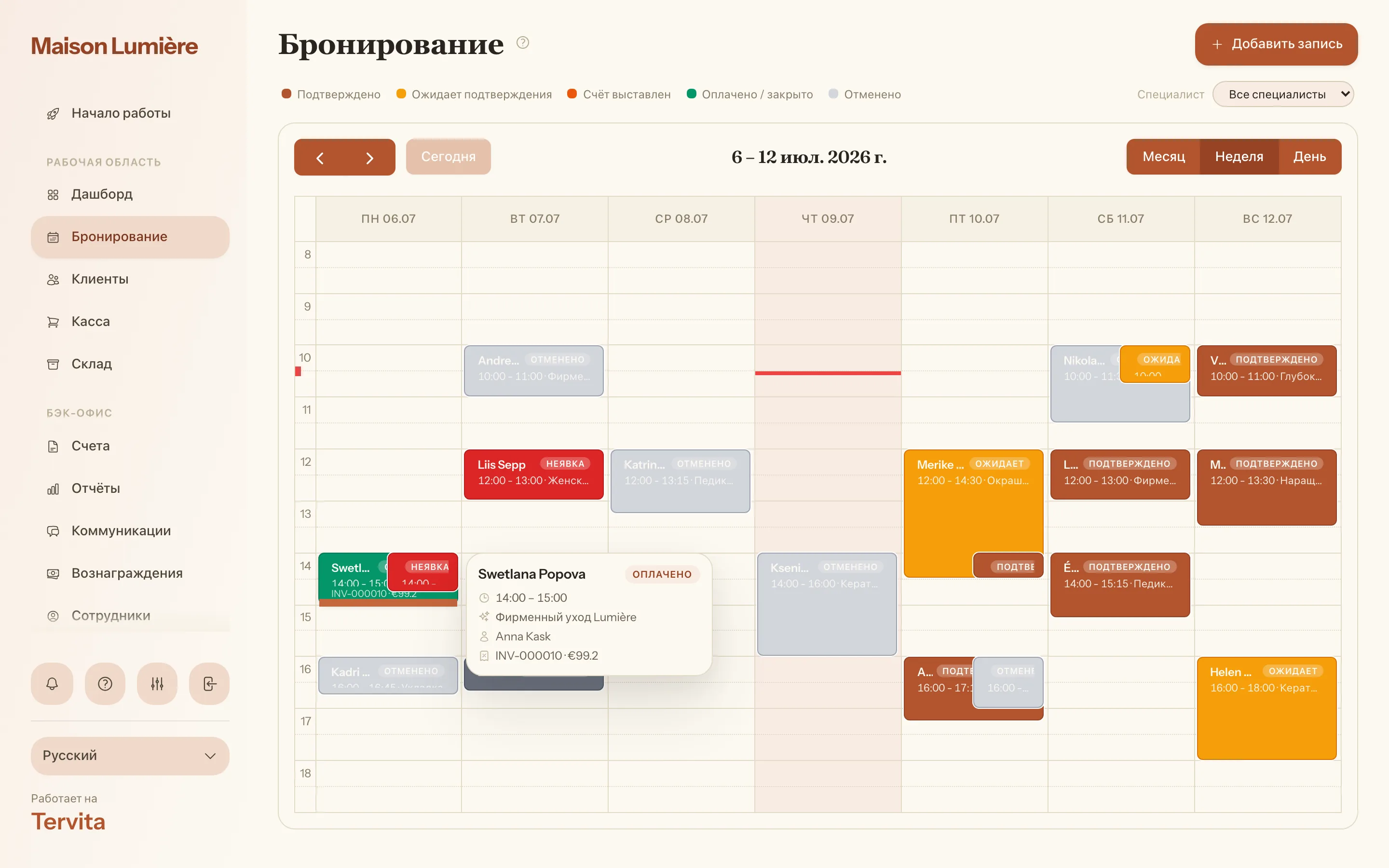
Открыть календарь
Нажмите Бронирование в боковом меню. На компьютере календарь открывается в виде недели, на телефоне - в виде дня; переключиться на месяц можно в панели инструментов, там же кнопки назад/вперёд/сегодня. Сетка охватывает 08:00-19:00.
Два выпадающих списка сужают вид: Специалист (по умолчанию Все специалисты) и Кабинет (по умолчанию Все кабинеты, показывается только если в клинике используются кабинеты). При выборе специалиста нерабочее время подсвечивается серым.
Добавить запись вручную
- Нажмите Добавить запись в шапке страницы или выделите свободный слот на сетке кликом и перетаскиванием - время подставится автоматически.
- Найдите клиента в поле Клиент. Если совпадений нет, появится встроенная форма Новый клиент; нужен телефон или email, так как клиент создаётся вместе с записью.
- Выберите Сотрудник / Врач, проверьте Начало / Окончание и при необходимости добавьте Заметки (необязательно).
- Отметьте, что входит в запись, в разделе Услуги / процедуры (одна или несколько) - время окончания пересчитается по суммарной длительности, но его можно поправить вручную. Если услуге нужен Кабинет / кресло или Оборудование, выберите их; система блокирует двойное бронирование одного специалиста, кабинета или оборудования.
- Нажмите Добавить запись, чтобы сохранить.
Поля Клиент и Сотрудник / Врач обязательны, а окончание должно быть позже начала. Запись, созданная так, сразу сохраняется со статусом Подтверждено - сотрудник сделал её сам, клиенту нечего подтверждать.
Изменить или перенести
Кликните по любой записи, чтобы открыть её снова. В режиме редактирования появляется шапка с данными клиента и кнопкой перехода на карточку клиента, а также вкладки Детали, Процедуры и Счёт (вкладка «Счёт» появляется только после выставления счёта). Кнопка Сохранить никогда не меняет статус.
Чтобы перенести запись, перетащите её на новое время или измените длительность. Появится диалог «Обновить запись?» с полями Было / Стало - Подтвердить сохранит перенос, а закрытие диалога вернёт исходное время. Перенос за пределы 08:00-19:00 или короче 15 минут отклоняется ещё до появления диалога.
Что означают статусы
В легенде над календарём показаны статусы: Подтверждено, Ожидает подтверждения, Счёт выставлен, Оплачено / закрыто и Отменено; у отдельных записей также можно увидеть На приёме, Завершено или Неявка.
Статус Ожидает относится только к онлайн-записям, ожидающим подтверждения, - у записи, созданной сотрудником, его никогда не бывает. Новая онлайн-запись вызывает уведомление «Новая онлайн-запись» (кнопки Просмотр / Подтвердить) на любой странице дашборда, а также счётчик рядом с пунктом Дашборд в боковом меню. Откройте такую запись, чтобы увидеть кнопки Подтвердить запись или Отклонить - отклонение отменяет запись и освобождает слот; отдельного действия «отменить» здесь нет.
После подтверждения в окне записи вместо этого появляются кнопки Отправить в кассу и Выставить счёт (второй клик просит Подтвердить и выставить счёт); после оплаты календарь показывает статус Оплачено.
Чтобы удалить запись полностью, откройте её, нажмите Удалить запись и подтвердите - отменить это действие нельзя.
Полезно знать
- В виде месяца у записи видны только время и имя клиента; наведите курсор на запись в любом виде, чтобы увидеть все детали.
- Изменение времени, услуг или заметок никогда не сбрасывает статус записи.
- Кнопка "Cancel" в окне записи (закрыть без сохранения) остаётся на английском независимо от языка интерфейса.
- Смежные настройки - в статьях Настройте рабочие часы и Услуги и каталог.