Первая запись: календарь и создание брони вручную
В календаре живут все записи - и те, что сотрудники создают вручную, и те, что клиенты бронируют онлайн.
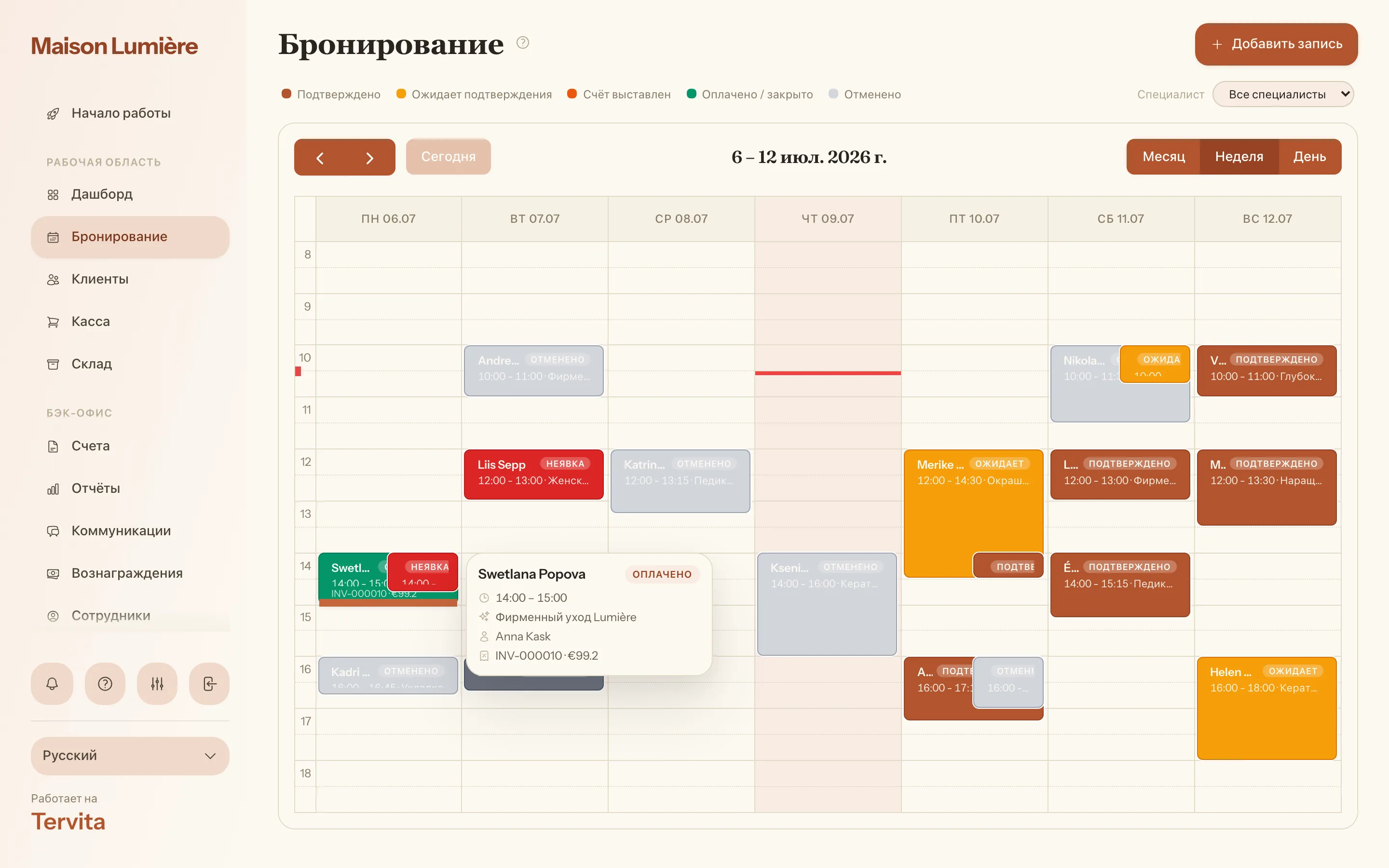
Открыть календарь
Нажмите Бронирование в боковом меню. На компьютере календарь открывается в виде недели, на телефоне - в виде дня; переключиться на месяц можно в панели инструментов, там же кнопки назад/вперёд/сегодня. Сетка охватывает 08:00-19:00.
Вид сужают кнопка Сотрудники и список Кабинет (по умолчанию Все кабинеты, показывается только если в клинике используются кабинеты). Кнопка Сотрудники показывает, чей календарь вы смотрите - с фотографиями, если выбраны конкретные люди, - и открывает список (на телефоне - панель снизу): Работают в этот день (по умолчанию), Вся команда, Только принимающие записи или отметьте одного или нескольких человек, например двух коллег сразу. Те, кто не принимает записи, например администратор, отмечены как не принимает записи. В виде «День» вариант Работают в этот день показывает тех, кто работает в выбранную дату, - в том числе тех, кто не принимает записи (их столбцы только для просмотра), - а также всех, у кого в этот день есть запись или занятое время, например больничный (дата, отмеченная в графике как Выходной, не в счёт). Сотрудник с графиком, у которого выходной и ничего не записано, столбца не получает. Специалисты, которым рабочие часы не заданы, показываются как раньше: в календаре всегда, на «Сегодня» - только если в этот день больше ничего нет. Если никто не работает и ничего не записано, календарь так и говорит и предлагает Показать всю команду. Если у вас нет доступа к расписаниям, показываются те, кто принимает записи. В видах «Неделя» и «Месяц» при любом из первых трёх вариантов видны записи всех. Если в команде больше десяти человек, появляется поиск. Последний выбор запоминается на этом устройстве и действует и в календаре «Сегодня» на главной - там на телефоне есть такая же кнопка. При выборе одного человека его нерабочее время подсвечивается серым; в виде «День» каждый столбец с рабочими часами затеняет время вне их, а в выходной показывает Выходной. Затенение рабочих часов видно только тем, у кого есть доступ к расписаниям.
Добавить запись вручную
- Нажмите Добавить запись в шапке страницы или выделите свободный слот на сетке кликом и перетаскиванием - время подставится автоматически.
- Найдите клиента в поле Клиент и выберите его из списка. Если совпадений нет, список предложит создать нового. Можно и просто ввести имя и нажать Добавить запись, никого не выбрав: откроется форма Новый клиент, заполненная по имени, - достаточно имени, телефон и email необязательны, - и повторное нажатие Добавить запись создаст карточку клиента вместе с записью. При первом нажатии ничего не создаётся.
- Выберите Сотрудник / Врач, проверьте Начало / Окончание и при необходимости добавьте Заметки (необязательно).
- Отметьте, что входит в запись, в разделе Услуги / процедуры (одна или несколько) - время окончания пересчитается по суммарной длительности, но его можно поправить вручную. Если услуге нужен Кабинет / кресло или Оборудование, выберите их; кабинет или оборудование, уже занятые на это время, блокируют сохранение - выберите другие или оставьте поле пустым.
- Нажмите Добавить запись, чтобы сохранить. Если у выбранного специалиста на это время уже есть запись, над кнопкой появится предупреждение «У этого специалиста уже есть запись на это время» - с клиентом и временем той записи - и вопрос «Всё равно записать?», а кнопка превратится в Всё равно записать: нажмите её, чтобы записать поверх другой записи, или смените время или специалиста.
Поля Клиент и Сотрудник / Врач обязательны, а окончание должно быть позже начала. Запись, созданная так, сразу сохраняется со статусом Подтверждено - сотрудник сделал её сам, клиенту нечего подтверждать.
На телефоне Добавить запись открывает короткую последовательность из пяти экранов в том же окне - Клиент, Услуги, Специалист, Дата и время, Проверка - с кнопкой Далее внизу и Записать на последнем экране; имя, введённое и не выбранное из списка, по Далее открывает форму Новый клиент. Каждый экран описан в статье Управление записями.
Изменить или перенести
Кликните по любой записи, чтобы открыть её снова. В режиме редактирования появляется шапка с данными клиента и кнопкой перехода на карточку клиента, а также вкладки Детали, Процедуры и Счёт (вкладка «Счёт» появляется только после выставления счёта). Кнопка Сохранить никогда не меняет статус.
Чтобы перенести запись, перетащите её на новое время или измените длительность. Появится диалог «Обновить запись?» с полями Было / Стало - Подтвердить сохранит перенос, а закрытие диалога вернёт исходное время. Перенос за пределы 08:00-19:00 или короче 15 минут отклоняется ещё до появления диалога. Если у специалиста на новое время уже есть запись, в диалоге появится то же предупреждение, а кнопка Подтвердить превратится в Всё равно перенести. Форма спрашивает так же, когда вы меняете время или специалиста записи: кнопка Сохранить тогда превращается в Всё равно записать.
Что означают статусы
Карточки подлиннее показывают статус на метке - Подтверждено, Ожидает, Ждёт оплаты, Счёт выставлен или Оплачено; статус короткой записи или записи в виде «Месяц» виден, если её открыть. У отдельных записей также можно увидеть Завершено. По умолчанию записи каждого специалиста окрашены в его собственный цвет - здесь и на странице Сегодня; чтобы окрашивать календарь по статусу, выключите Разные цвета для сотрудников в списке Сотрудники - подробнее в статье Управление записями.
Статус Ожидает относится только к онлайн-записям, ожидающим подтверждения, - у записи, созданной сотрудником, его никогда не бывает. Новая онлайн-запись вызывает уведомление «Новая онлайн-запись» (кнопки Просмотр / Подтвердить) на любой странице дашборда, а также счётчик рядом с пунктом Дашборд в боковом меню. Откройте такую запись, чтобы увидеть кнопки Подтвердить запись или Отклонить - отклонение отменяет запись и освобождает слот; отдельного действия «отменить» здесь нет.
После подтверждения в окне записи вместо этого появляются кнопки Отправить в кассу и Выставить счёт (второй клик просит Подтвердить и выставить счёт); после оплаты календарь показывает статус Оплачено.
Чтобы отменить запись, откройте её, нажмите Отменить запись и подтвердите. Запись исчезает из календаря, а время освобождается; на вкладке Записи в карточке клиента она остаётся со статусом Отменено. В подтверждении вы выбираете, отправить ли клиенту email или SMS; если время записи уже прошло, клиенту ничего не отправляется, пока вы не отметите канал. Прошедшую запись, которая уже оплачена или по которой выставлен счёт, отменить нельзя - отметьте Неявка или сначала отмените счёт.
Полезно знать
- В виде месяца у записи видны только время и имя клиента; наведите курсор на запись в любом виде, чтобы увидеть все детали.
- Изменение времени, услуг или заметок никогда не сбрасывает статус записи.
- Специалиста можно записать поверх другой записи (Всё равно записать), а календарь рисует такие записи рядом; онлайн-запись никогда не предлагает занятое время, поэтому клиенты сами не могут записаться дважды к одному специалисту.
- Кнопка "Cancel" в окне записи (закрыть без сохранения) остаётся на английском независимо от языка интерфейса.
- Смежные настройки - в статьях Настройте рабочие часы и Услуги и каталог.