Услуги и каталог: добавляйте и организуйте услуги, на которые записываются клиенты
Услуги - это то, на что клиенты записываются на приём. Каталог - отдельный, никак не связанный список физических товаров, которые можно завести на склад и продавать. Оба раздела находятся в блоке Услуги и товары бокового меню, рядом со Складом. Пакеты и подарочные карты продаются в блоке Продажи, а программа лояльности настраивается в блоке Маркетинг.
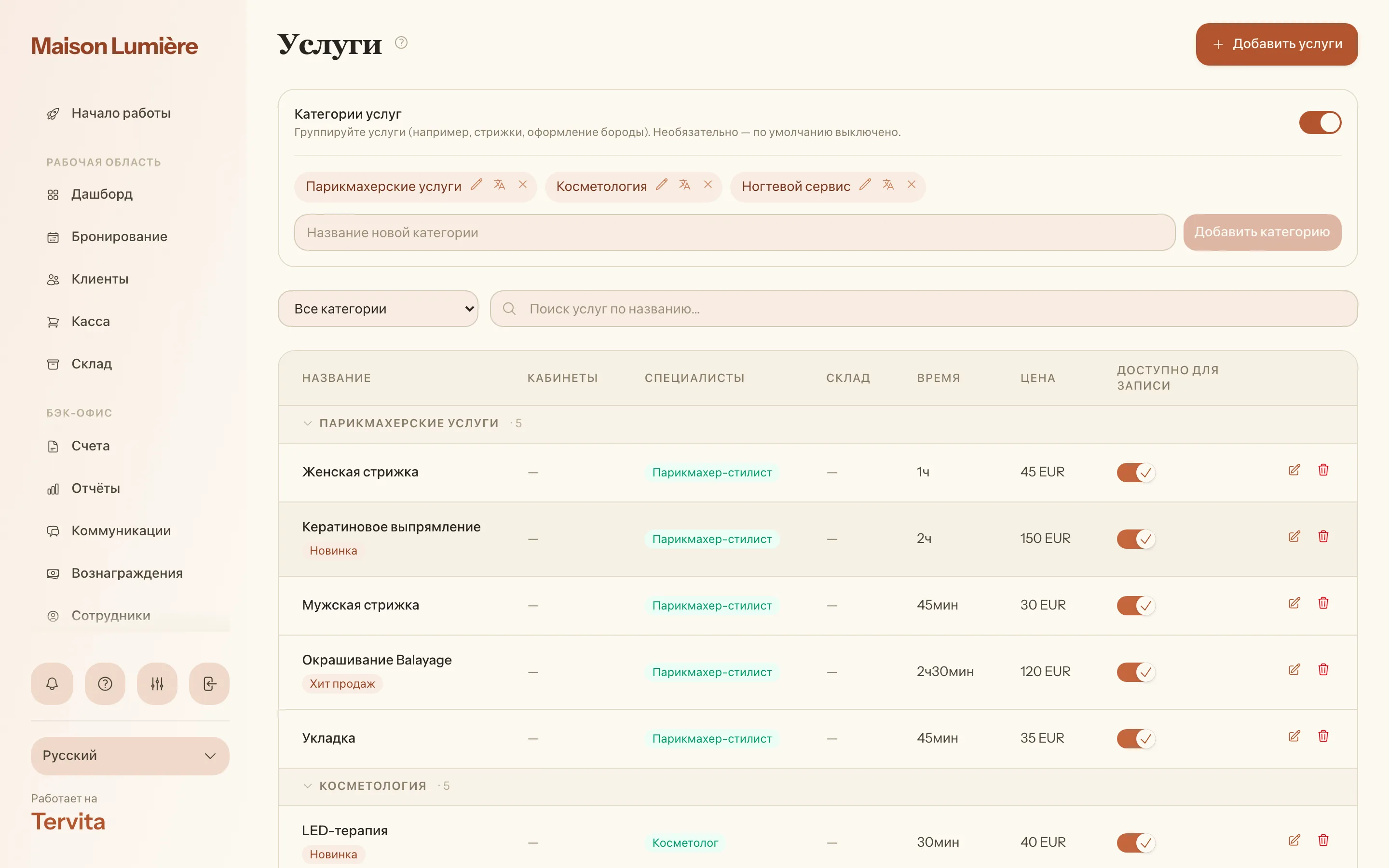
1. Добавьте услугу
- Откройте Услуги и нажмите Добавить услуги. Откроется окно Добавить услугу. (Существующая услуга сначала открывает панель с деталями только для просмотра; кнопка редактирования на ней открывает ту же форму под названием Редактировать услугу.)
- Заполните Название, Описание и, если включены категории, Категорию. Задайте Длительность в часах и минутах и, при желании, Цену (€) - пусто означает без цены, 0 отображается как Бесплатно.
- Выберите Кабинеты (помещения), оборудование, Типы специалистов и Специалисты - кто выполняет услугу (из раздела Команда и роли) - оставьте пустым для Любой специалист. Добавьте Теги и Необходимые складские позиции. Не хватает кабинета, оборудования или типа специалиста? Добавьте его прямо здесь, не выходя из формы.
- Нажмите Добавить услугу (или Сохранить изменения). Услуга готова для вашей первой записи.
Задайте отдельную цену или длительность для каждого специалиста
Когда вы выбираете конкретных людей в поле Специалисты, под списком появляется таблица Цена и длительность по специалистам. Укажите персональную цену, длительность в минутах или оба значения для тех, чья услуга отличается от общей. Оставьте любое поле пустым, чтобы использовать цену или длительность самой услуги.
В панели деталей услуги сохранённые персональные значения показаны отдельно, а унаследованные помечены как значения услуги. Если специалисты берут разную цену, на публичной странице записи клиент сначала увидит диапазон. На шаге выбора специалиста Tervita сравнивает точную цену или длительность, только когда доступные варианты различаются; после выбора в расчёте, доступных слотах, подтверждении и оплате используются значения выбранного специалиста.
Услуга не во всех филиалах
Если включена мультилокация и филиалов два или больше, в форме услуги есть список Доступна в. Ничего не отмечайте (будет Любая локация), если услугу оказывают во всех филиалах, или отметьте филиалы, где её оказывают. Онлайн-запись предлагает услугу только в отмеченных филиалах.
Три независимых переключателя
- Активно - общий выключатель. Выключено - услуга исчезает отовсюду: ни в календаре, ни на кассе, ни в онлайн-записи. По сути архив.
- Доступно для записи - может ли клиент сам записаться на вашей публичной странице записи. Активна, но недоступна для записи: сотрудники всё ещё могут добавить услугу вручную, клиент - нет. Переключается прямо в таблице услуг, в этой колонке.
- Показывать цену онлайн - показывается ли цена на странице записи; выключено - услуга всё равно отображается, просто без цены.
Чтобы услуга попала на публичную страницу записи, должны быть включены и Активно, и Доступно для записи.
Буфер после услуги
У каждой услуги есть ещё поле Буфер после, мин, рядом с длительностью - время на уборку, которое остаётся свободным после визита (0-240 минут, шагом 5). Клиент его не видит: у записи везде сохраняются её настоящие время начала и окончания. Буфер только блокирует следующий онлайн-слот этого специалиста, кабинета или оборудования от немедленного начала, поэтому в календаре он показан штриховкой под карточкой записи. Сотрудник всё ещё может вручную записать клиента на это время из календаря - буфер защищает только автоматическую онлайн-доступность. Буфера перед услугой не существует; за запас времени перед записью и минимальное уведомление отвечают другие настройки - см. Настройки записи.
Доступность для записи
Необязательная панель Доступность для записи даёт Минимальный запас (дней) и фиксированную дату Запись с даты - оба поля независимы и необязательны; оставьте пустыми, если ограничения не нужны.
Категории
Необязательны и по умолчанию выключены. Включите Категории услуг над строкой поиска, чтобы группировать услуги (например, стрижки, оформление бороды); услуги без категории попадают в Без категории. Удаление категории просто снимает её с услуг, не удаляя сами услуги.
Порядок услуг
Услуги можно ранжировать внутри категории. На компьютере перетащите маркер слева от названия услуги либо кликните на маркер и используйте стрелки вверх/вниз. На телефоне для этого служат кнопки вверх/вниз на карточке услуги, рядом с редактированием и удалением. Страница записи показывает услуги ровно в этом порядке внутри каждой категории - у самих категорий тоже есть свой порядок, и его можно менять так же перетаскиванием. Существующие услуги изначально идут в алфавитном порядке.
Каталог товаров
Каталог не связан с услугами: мастер-библиотека физических товаров (Бренд / линейка, Поставщик, Себестоимость, Закупка, Розница, НДС, объём упаковки), которые можно завести на склад. Нажмите Добавить товар, затем На склад на карточке, чтобы добавить реальную складскую позицию с количеством и порогом Мин. остаток - сама запись каталога количество не хранит. Товары группируются по бренду, без бренда - в группу Прочее.
Полезно знать
- Удаление товара из каталога убирает только запись каталога - уже созданные складские позиции остаются.
- Переводы названия и описания на другие языки необязательны, в свёрнутой панели «Переводы».
- Услуги и каталог - отдельные разделы, которые просто расположены рядом в боковом меню.